
掌握Ledger语言时区设置,精准管理财务记录
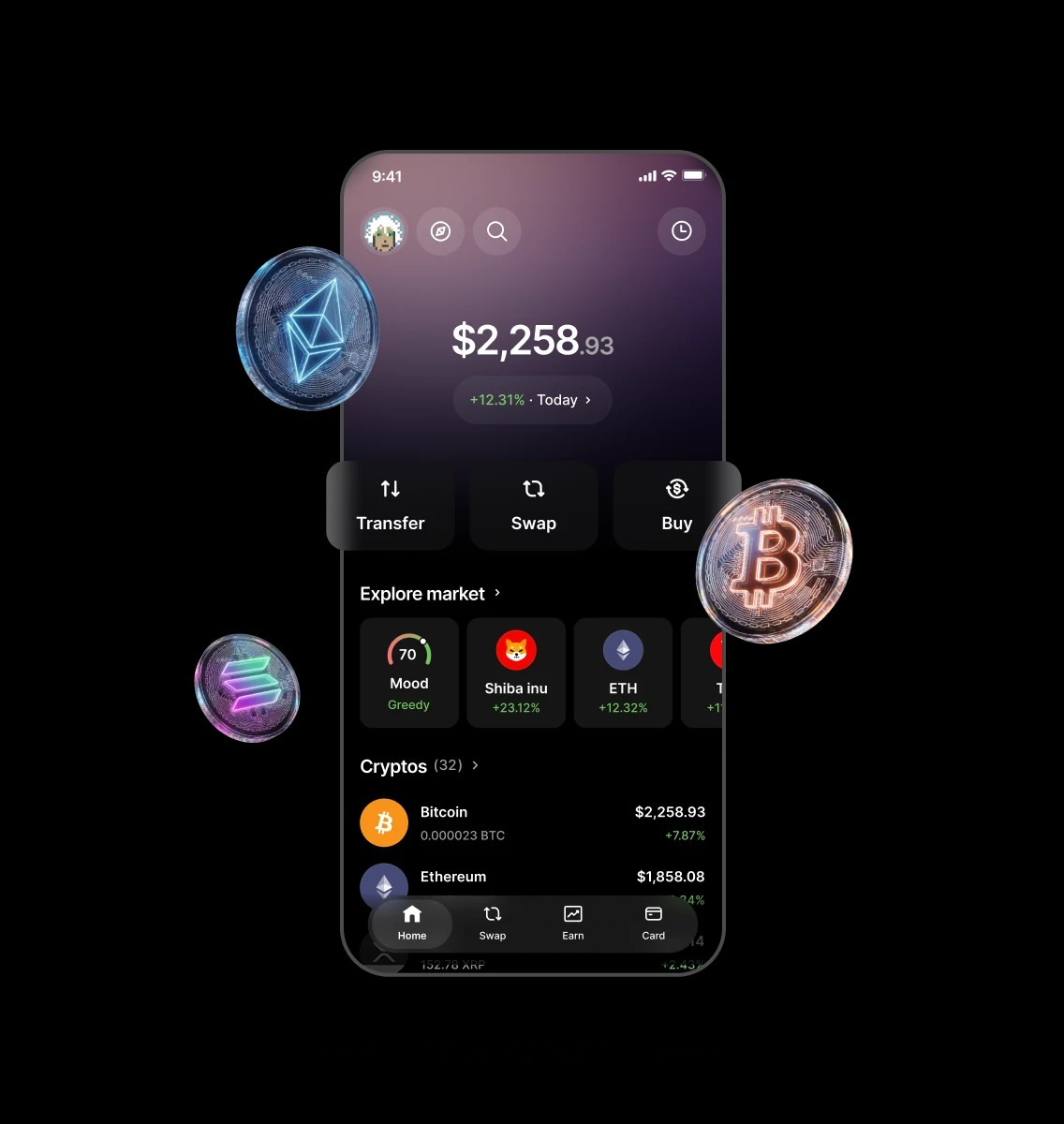
在使用Ledger进行财务记录和管理时,语言和时区的自定义设置至关重要。正确的语言设置能让用户更舒适地操作软件,而精准的时区设置则能确保财务数据的时间记录准确无误。接下来,我们将详细介绍Ledger语言时区自定义设置的具体步骤和相关要点。
了解Ledger语言时区设置的重要性
首先,我们要明白为什么需要对Ledger的语言和时区进行自定义设置。语言方面,不同地区的用户使用习惯不同,使用熟悉的语言可以提高操作效率和体验。例如,对于中文母语的用户来说,使用中文界面能更清晰地理解各项功能和提示信息,避免因语言障碍导致的操作失误。而时区设置则直接影响到财务数据的时间记录。如果时区设置不准确,可能会导致交易时间记录混乱,给财务分析和管理带来困扰。比如,在进行跨时区的业务交易时,准确的时区设置能确保交易时间与实际情况相符,便于后续的财务核算和报表生成。
准备工作:进入Ledger设置界面
要进行语言和时区的自定义设置,首先需要进入Ledger的设置界面。一般来说,打开Ledger软件后,在主界面中可以找到设置选项。这个选项可能以齿轮图标或者“设置”字样呈现。点击进入设置界面后,会看到一系列的设置项目。在这个界面中,我们可以对软件的各种参数进行调整,包括语言和时区。在进入设置界面之前,确保你的Ledger软件已经正确安装并处于正常运行状态。同时,检查网络连接是否稳定,因为有些设置可能需要联网获取相关信息。
语言自定义设置步骤
进入设置界面后,找到语言设置选项。通常,这个选项会在设置列表中比较显眼的位置,可能会标注为“语言”或者“Language”。点击进入语言设置页面后,会看到一个语言列表,其中包含了多种语言供用户选择。在选择语言时,要根据自己的实际需求和使用习惯来决定。如果你是中文用户,就选择“中文”;如果是英文用户,则选择“英文”。选择好语言后,点击保存按钮,软件会自动切换到所选语言的界面。在切换语言后,可能需要重新启动软件,以确保语言设置生效。同时,要注意有些软件可能会因为语言切换而导致部分功能显示异常,这时可以尝试重新调整软件的布局或者更新到最新版本。
时区自定义设置步骤
时区设置同样在设置界面中进行。找到“时区”或者“Time Zone”选项并点击进入。在时区设置页面,会显示一个时区列表,其中包含了世界各地的时区信息。首先,要确定自己所在的地理位置,然后在列表中找到对应的时区。例如,如果你在中国北京,就选择“Asia/Shanghai”时区。选择好时区后,点击保存按钮,软件会根据所选时区来调整时间显示和记录。在设置时区时,要注意夏令时的影响。有些地区会在特定时间段实行夏令时,这会导致时间的变化。如果你的地区实行夏令时,要确保软件能够自动调整时间,以保证时间记录的准确性。
验证设置是否成功
完成语言和时区的设置后,需要验证设置是否成功。对于语言设置,查看软件界面的文字是否已经切换到所选语言。检查菜单、按钮、提示信息等是否都以所选语言显示。如果发现部分文字仍然显示为原来的语言,可能是软件缓存的问题,可以尝试清除缓存或者重新启动软件。对于时区设置,查看软件中的时间显示是否与实际当地时间一致。可以通过与手机、电脑等设备的时间进行对比来验证。如果时间显示不准确,可能是时区设置有误,需要重新进入设置界面进行调整。同时,在进行财务记录时,检查交易时间是否正确记录,确保时区设置对财务数据的时间记录没有产生影响。
通过以上步骤,你可以轻松完成Ledger语言时区的自定义设置。正确的语言和时区设置能让你更高效地使用Ledger进行财务管理,确保财务数据的准确性和可靠性。在设置过程中,如果遇到任何问题,可以查阅Ledger的官方文档或者寻求在线帮助。